画廊详情页信息卡完整解析
详情页布局
点击任意画廊卡片进入详情页(GalleryDetailPage),页面从上到下依次是:
- 封面 + 画廊标题:标题在最顶部,下方是大尺寸封面预览
- 基本信息卡:页数、语言、评分、上传时间、上传者昵称、文件大小、是否有种子等
- 标签区域:按命名空间分组展示所有标签(artist、character、parody、tag、category、language、group)
- 操作按钮组:下载、收藏、评分、种子、分享、本地归档
- 评论区:社区用户对该画廊的评论(需要登录才能发表)
- 缩略图预览区:画廊内所有图片的缩略图网格,点击任意一张进入阅读模式
桌面端详情页支持左右分栏——左侧画廊列表常驻不退出,右侧是当前选中画廊的详情。
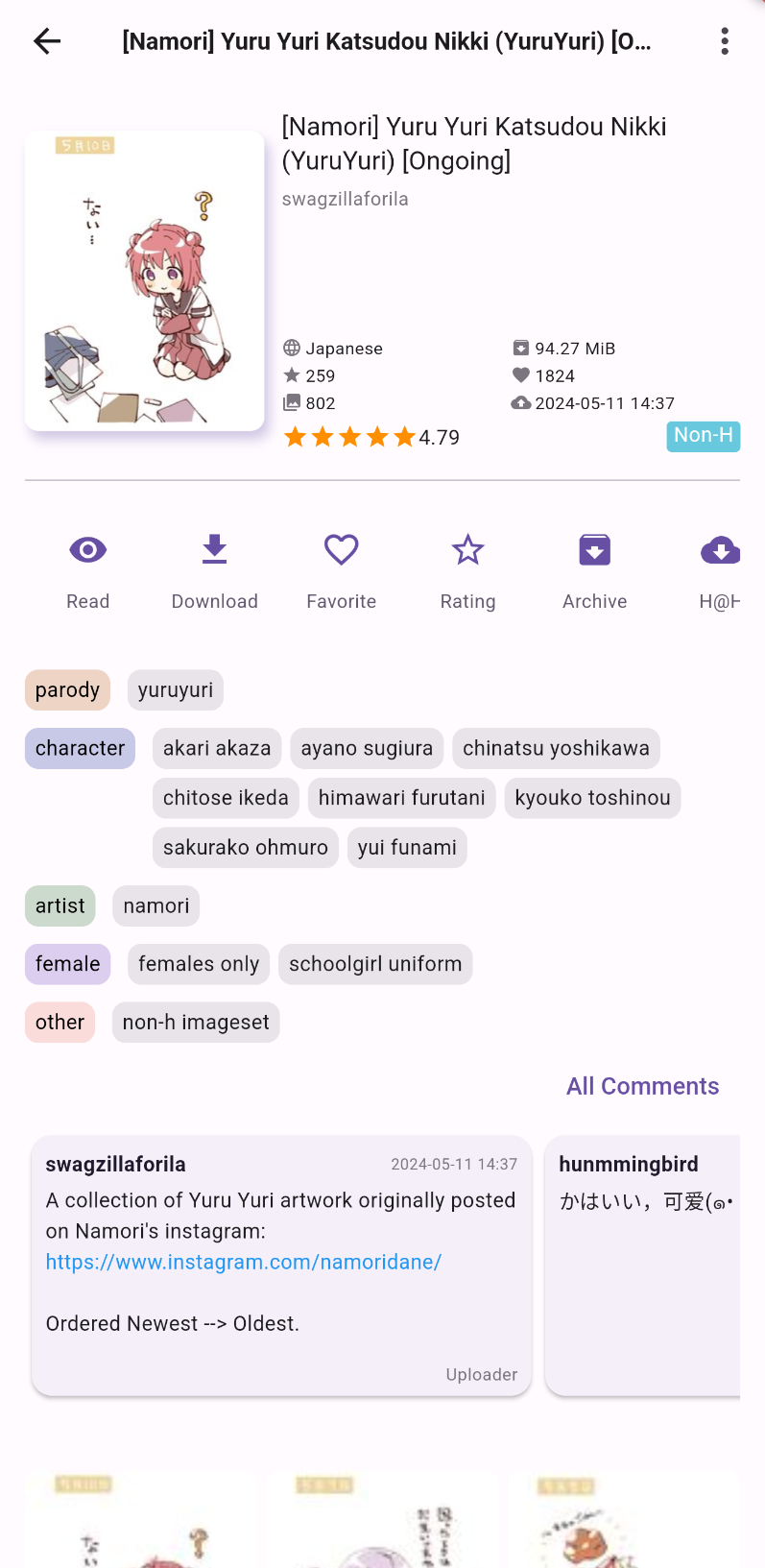
标签交互
详情页的标签区域是 JHenTai 搜索系统的入口:
- 点击任意标签 → 直接跳转到搜索页面,预填入该标签作为搜索条件
- 长按标签 → 弹出操作菜单,可以投票(+ 赞成 / - 反对 / X 隐藏)
- 隐藏的标签:如果某个标签被你标记为隐藏,它会在所有画廊详情页中被屏蔽
标签投票和隐藏操作需要登录后才能使用。
下载入口
详情页的"下载"按钮会弹出下载选项(详见 逐图下载与队列优先级 和 存档 Bot 压缩包下载):
- 逐图下载:把画廊里的每张图片单独下载下来
- 存档下载:从 Archive Bot 获取压缩包
其他操作
- 评分:星级评分 1-5 星,社区平均分会在详情页上显示
- 种子:画廊如果有种子(torrent),可以直接在应用内下载 torrent 文件
- 本地归档:如果画廊已经在本地有存档,"归档"按钮会变成可用状态,点击直接跳转到本地归档页面
- 分享:生成画廊链接或画廊 ID 分享给其他用户